
فهـــرس المــوضوع :
1 -صورة الغلاف
2 - معلومات ومميزات عن البرنامج
3 - رابط التحميل مع سيريل التفعيل
4 - شرح تنصيب البرنامج
5 - شرح مبسط لكيفية العمل على البرنامج
6 - الخاتمة
-----------------------------------
1 -صورة الغلاف


------------------------
2 - معلومات ومميزات عن البرنامج
1 -صورة الغلاف
2 - معلومات ومميزات عن البرنامج
3 - رابط التحميل مع سيريل التفعيل
4 - شرح تنصيب البرنامج
5 - شرح مبسط لكيفية العمل على البرنامج
6 - الخاتمة
-----------------------------------
1 -صورة الغلاف
------------------------
2 - معلومات ومميزات عن البرنامج
حجم البرنامج : 60 ميجا.
البرنامج تجريبي Trial.
يعمل علي جميع نسخ الويندوز.
رقم الاصدار : Snagit 11.2.1.72Snagit هو احد أشهر وأفضل برامج في مجال انشاء شروحات مختلفة متمكن جدا من ناحية ألتقاط الصور والفيديو وانشاء شروحات بكل سهولة فهو برنامج لايستغنى عنه الكثير لعدة اسباب اولها سهولة التعامل مع البرنامج انشاء شروحات بطريقة مبسطة حيث يمتلك محرر قوي للصور تجد به كل الأمكانيات الرائعة التي سوف تجعل منك محترف انشاء شروحات وله الكثير من مميزات الرائعة التي لا تعد تستطيع عمل شروحات من الفيديو وتستطيع ألتقاط الكتابات وله محرر رائع تستطيع تعديل على شروحاتك وأضافة رموز وأقواس والكتابات وأسهم وعمل يعني تستطيع خلق بهاذا البرنامج أروع شروحات .ويلتقط صفحات الأنترنت وتستطيع أضافة التأثيرات ألى لقطات الشاشة والكثير الكثير.
----------------------------
3 - رابط التحميل
حجم البرنامج : 60 MB
روابط التحميل
----------------------------
3 - رابط التحميل
حجم البرنامج : 60 MB
روابط التحميل
اضغط هنا
-------------------------------------------------
4 - شرح تنصيب البرنامج
اول شىء نختار اللغة الانجليزية كما في الصورة

ثم ننتظر قليلاً


ثم نختار بعد ذلك خيار " Improve Snagit by collection " لأمداد البرنامج بمزيد من الخصائص المفيدة كما في الصورة

بعد ذلك نذهب الي ملف السيريالات بعد تحميله من الموضوع ونختار واحداً منه فقط وندرجة في الخانة كالأتي


ثم سيظهر لنا عدة خيارات قبل بداية عملية التنصيب كما في الصورة الأتية

1 - لفتح البرنامج بعد الانتهاء من التنصيب
2 - لوضع ملف مختصر لتشغيل البرنامج على سطح المكتب
3 - السماح بفتح البرنامج بمجرد الدخول على الويندوز

والف مبروك على البرنامج

وهذه صورة من داخل البرنامج <<< طبعا الصورة مش من جهازي لان البرنامج لا يسمح بتصوير نفسة
طبعا انا كنت اقصد اني اشرح بالتفصيل حتى اسهل الامر على الاشخاص المبتدئين في طرق تنصيب البرامج

--------------------------------------------------------------
5 - شرح مبسط لكيفية العمل على البرنامج
طبعا البرنامج بسيط جداً ولا يحتاج لأي عناء بل يعتبر ابسط من برنامج الرسام ذات نفسة
فمن الممكن تصوير كاااامل لشاشة جهازك او تصوير جزء تقوم انت بنفسك بتحديدة سواء كصورة او كفيديو او كنموذج كتابي
* ولتوضيح كنموذج كتابي هو عبارة انك تقوم بالتحديد على اي نص كتابي في اي مكان على جهازك سواء داخل الهارد الخاص بك او داخل متصفحك ويقوم البرنامج بتسجيلة ويسمح لك التعديل على الحروف في النص الذي قمت بتسجيلة

فــكما نرى في الصورة السابقة وعندما تضغط عندك في الكيبورد على زر print screen سوف يظهر لك دائرة تشبه نشان القناص تستطيع من خلال تحديد ادق التفاصل اثناء اخذ الصورة او الفيديو
كما يوجد محرر اساسي يسمى Snagit Editorوهو الذي من خلاله تسطيع التعديل على الصور اللتي قمت بأخذها او اضافة اشكال اليها كالأسهم او اقواس للكتابة ورموز
* كما في الشرح الخاص بي
بالاضافة الي ايقونة سريعة سوف نظهر لك اعلى الشاشة الخاصة بك تستطيع من خلالها البدء في التقاط الصور او الفيديو بضغطة الماوس كما في الصورة
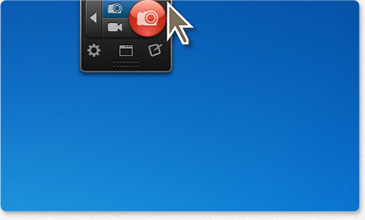
طبعاً بالنسبة لجودة التصوير عند الصور تقدر تحدد صيغة الصورة اللي انت تريدها
وبالنسبة للفيديو بتعتمد سرعة التصوير اولاً على سرعة وامكانيات جهازك وثانياً على اصدار البرنامج
وطبعا بما انو هذا احدث اصدار للبرنامج فـا راح يكون سريع بإذن الله
* ملحوظة هاااامة بخصوص تصوير الفيديو : حاول وانت بتصور فيديو ما تلغي نظام System Audio لانه ممكن يعطل كارت الصوت بأكملها وتضطر انك تعمل ريستارات للجهاز
-------------------------------------------------
4 - شرح تنصيب البرنامج
اول شىء نختار اللغة الانجليزية كما في الصورة
ثم ننتظر قليلاً
ثم نختار بعد ذلك خيار " Improve Snagit by collection " لأمداد البرنامج بمزيد من الخصائص المفيدة كما في الصورة
بعد ذلك نذهب الي ملف السيريالات بعد تحميله من الموضوع ونختار واحداً منه فقط وندرجة في الخانة كالأتي
ثم سيظهر لنا عدة خيارات قبل بداية عملية التنصيب كما في الصورة الأتية
1 - لفتح البرنامج بعد الانتهاء من التنصيب
2 - لوضع ملف مختصر لتشغيل البرنامج على سطح المكتب
3 - السماح بفتح البرنامج بمجرد الدخول على الويندوز
والف مبروك على البرنامج
وهذه صورة من داخل البرنامج <<< طبعا الصورة مش من جهازي لان البرنامج لا يسمح بتصوير نفسة
طبعا انا كنت اقصد اني اشرح بالتفصيل حتى اسهل الامر على الاشخاص المبتدئين في طرق تنصيب البرامج
--------------------------------------------------------------
5 - شرح مبسط لكيفية العمل على البرنامج
طبعا البرنامج بسيط جداً ولا يحتاج لأي عناء بل يعتبر ابسط من برنامج الرسام ذات نفسة
فمن الممكن تصوير كاااامل لشاشة جهازك او تصوير جزء تقوم انت بنفسك بتحديدة سواء كصورة او كفيديو او كنموذج كتابي
* ولتوضيح كنموذج كتابي هو عبارة انك تقوم بالتحديد على اي نص كتابي في اي مكان على جهازك سواء داخل الهارد الخاص بك او داخل متصفحك ويقوم البرنامج بتسجيلة ويسمح لك التعديل على الحروف في النص الذي قمت بتسجيلة
فــكما نرى في الصورة السابقة وعندما تضغط عندك في الكيبورد على زر print screen سوف يظهر لك دائرة تشبه نشان القناص تستطيع من خلال تحديد ادق التفاصل اثناء اخذ الصورة او الفيديو
كما يوجد محرر اساسي يسمى Snagit Editorوهو الذي من خلاله تسطيع التعديل على الصور اللتي قمت بأخذها او اضافة اشكال اليها كالأسهم او اقواس للكتابة ورموز
* كما في الشرح الخاص بي
بالاضافة الي ايقونة سريعة سوف نظهر لك اعلى الشاشة الخاصة بك تستطيع من خلالها البدء في التقاط الصور او الفيديو بضغطة الماوس كما في الصورة
طبعاً بالنسبة لجودة التصوير عند الصور تقدر تحدد صيغة الصورة اللي انت تريدها
وبالنسبة للفيديو بتعتمد سرعة التصوير اولاً على سرعة وامكانيات جهازك وثانياً على اصدار البرنامج
وطبعا بما انو هذا احدث اصدار للبرنامج فـا راح يكون سريع بإذن الله
* ملحوظة هاااامة بخصوص تصوير الفيديو : حاول وانت بتصور فيديو ما تلغي نظام System Audio لانه ممكن يعطل كارت الصوت بأكملها وتضطر انك تعمل ريستارات للجهاز
تقبلو تحياتي

تعليقات
إرسال تعليق